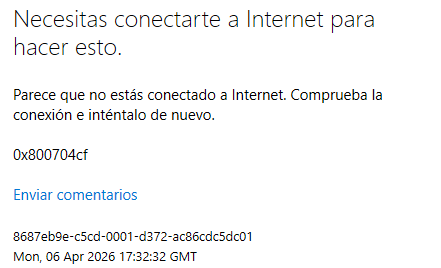
Si tu PC con Windows 10 u 11 te muestra el error 0x800704cf o el mensaje "No se puede establecer contacto con el administrador" al intentar iniciar sesión con tu cuenta Microsoft, no estás solo. Este es uno de los errores de autenticación más comunes en Windows, y lo frustrante es que aparece aunque tengas conexión a internet perfecta.
La causa real no es la red: es una caché de identidad corrompida o unas credenciales trabadas en el sistema. Windows queda atrapado en un bucle donde intenta validar tus credenciales con los servidores de Microsoft, falla silenciosamente, y bloquea el acceso a la Store, Xbox, Configuración u otras aplicaciones vinculadas a tu cuenta.
¿Por qué ocurre el error 0x800704cf?
Windows guarda los tokens de autenticación de tu cuenta Microsoft en carpetas locales cifradas y en el Administrador de Credenciales. Cuando esos datos se dessincronizan con los servidores de Microsoft, ocurre el fallo. Las causas más comunes son:
- Cambio reciente de contraseña de la cuenta Microsoft
- Actualización de Windows que reinició servicios de autenticación
- Corte de internet justo durante un proceso de validación
- Conflicto entre una cuenta personal y un perfil de trabajo o escuela
- Entradas duplicadas o corrompidas en el Administrador de Credenciales
Solución 1: Eliminar la carpeta de identidad (caché de cuentas)
Windows guarda los intentos de inicio de sesión en la carpeta del paquete AAD Broker. Si esta carpeta se corrompe, el sistema queda bloqueado indefinidamente.
- Abre el Explorador de Archivos y pega esto en la barra de direcciones:
%LocalAppData%\Packages\Microsoft.AAD.BrokerPlugin_cw5n1h2txyewy - Copia esa carpeta completa a tu escritorio como respaldo.
- Elimina el contenido de la carpeta original. Si dice que está "en uso", cierra sesión, entra con otro usuario o el Administrador y bórrala desde
C:\Usuarios\TuUsuario\AppData\Local\Packages\Microsoft.AAD.BrokerPlugin_cw5n1h2txyewy - Reinicia la PC y vuelve a intentar el inicio de sesión.
Solución 2: Desvincular y volver a vincular la cuenta
A veces Windows intenta validar tu cuenta personal a través de un canal de trabajo o escuela que está trabado. Desvincularlo fuerza una autenticación nueva.
- Ve a Configuración > Cuentas > Obtener acceso a trabajo o escuela.
- Si ves tu cuenta ahí, selecciónala y presiona Desconectar.
- Ve a Tu información y selecciona "Iniciar sesión con una cuenta local en su lugar".
- Reinicia la PC.
- Regresa a Cuentas > Tu información y selecciona "Iniciar sesión con una cuenta de Microsoft". Esto abrirá una ventana de autenticación limpia.
Solución 3: Limpiar credenciales desde el Panel de Control
El Administrador de Credenciales puede acumular entradas antiguas de tu cuenta Microsoft que generan conflictos.
- Abre Panel de Control > Cuentas de usuario > Administrador de credenciales.
- Haz clic en Credenciales de Windows.
- Elimina todas las líneas que empiecen por
MicrosoftAccount:user=. - Abre la app que daba el error. Ahora pedirá el código del Authenticator de forma limpia.
¿Cuál aplicar primero?
Inténtalas en orden: comienza por la Solución 1 y si persiste el problema continúa con la 2 y la 3. En casos complejos puede ser necesario combinar las tres.
¿Sigues con problemas en tu PC? En BESOFTWARE brindamos soporte técnico remoto y presencial en Bogotá. Contáctanos por WhatsApp y te ayudamos a resolverlo rápido.